大事なところに、注目を。
ペンや蛍光ペンで示し、虫眼鏡で細部を拡大。視線を集めて、説明をわかりやすく。
画面共有のためのmacOSアプリ
資料とアプリのデモを、好きな大きさ・配置でひとつに。会議では専用のStageウインドウを共有し、手元の作業と見せる内容を分けられます。
macOS 14以降 · Apple Silicon / Intel
相手に見える画面
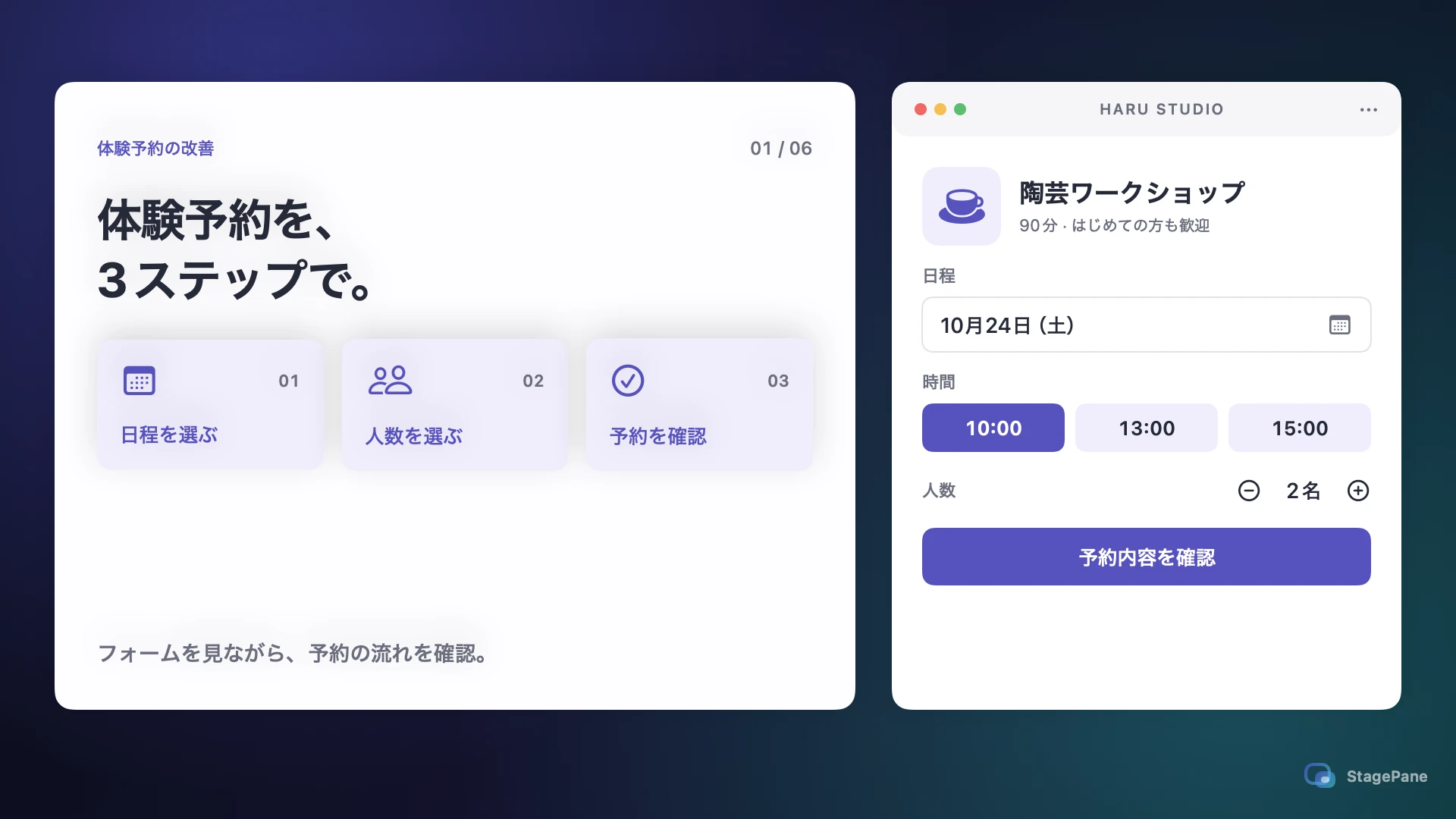
見せたいウインドウを個別に選び、会議ではStageだけを共有。選択していない別アプリの通知や、デスクトップでの作業を混ぜずに見せられます。
選んだウインドウ
会議で共有
 StagePane Stage
選ばなかったものは、手元に
画面全体やアプリ全体を選ぶと、共有される範囲も広がります。選択したウインドウ内の通知やダイアログは表示されることがあります。
見せるためのレイアウト
説明資料のとなりに、アプリの動きを。比較したい2つの資料も、ひとつの画面に。大きさ・位置・重なりを整え、必要な部分だけを切り抜いて見せられます。
手元のウインドウ配置はそのまま。共有するStageの中だけで、見やすく整えられます。
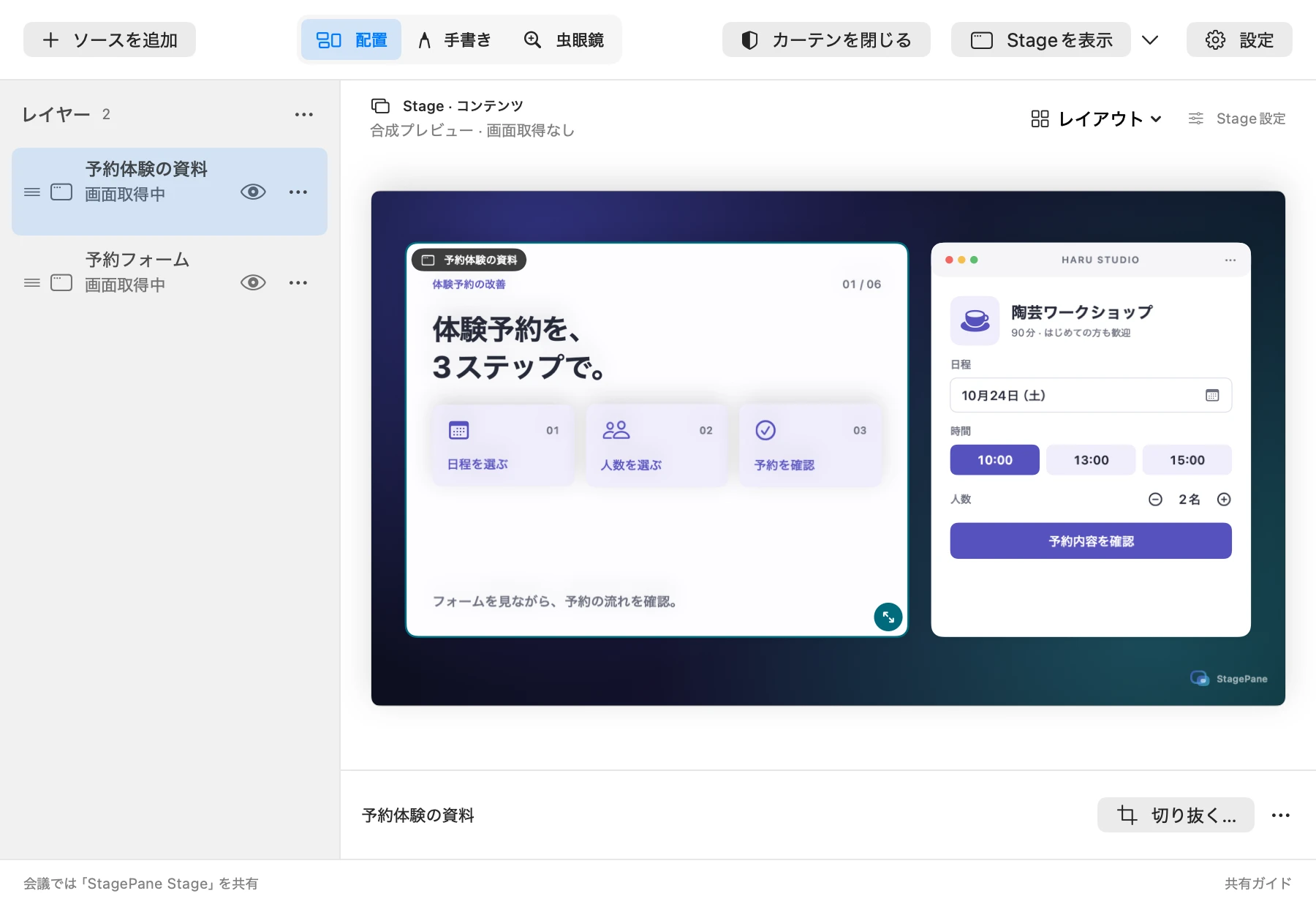
ペンや蛍光ペンで示し、虫眼鏡で細部を拡大。視線を集めて、説明をわかりやすく。
Stageをさっと覆い、次の内容を準備。整ったら、また続きを見せられます。
StagePaneは画面内容をクラウドに送信しません。StagePaneのアカウントも不要。会議への配信は、お使いの会議アプリが行います。
「ソースを追加」から、見せたい資料やアプリのウインドウをAppleの選択画面で選びます。
Workspaceで配置や表示範囲を調整します。準備中はカーテンで観客向けの映像を隠せます。
会議アプリのウインドウ共有で「StagePane Stage」を選びます。共有対象を確認してからカーテンを開きます。
| 機能 | 無料版 | Pro |
|---|---|---|
| 同時に使えるソース | 4件 | アプリ側の上限なし |
| StagePaneロゴ | 表示 | 表示/非表示 |
配置・切り抜き・手書き・虫眼鏡・カーテンは、無料版でも使えます。
Proは買い切りです。利用できるソース数はMacの性能とOSの制約に依存します。価格と通貨はApp Storeとアプリ内の購入画面で確認できます。
会議アプリで「StagePane Stage」ウインドウを選んでください。Workspaceは手元の編集用です。アプリ全体や画面全体を共有するとWorkspaceも映る場合があるため、共有対象を確認してください。
通知を自動で削除する機能ではありません。ウインドウを個別に選び、会議では「StagePane Stage」だけを共有すると、選択外の別アプリの通知はStageに含まれません。画面全体・アプリ全体を選んだ場合や、選択したウインドウ内の通知・ダイアログは共有されることがあります。
カーテンは観客向けの映像を覆い、画面取得は継続します。「すべて停止」は取得を終了し、再接続待ちを含む全レイヤーを削除します。1件だけ一時的に隠す場合は、そのレイヤーの「非表示」を使います。
各ソースはAppleの選択画面で、その取得セッション用に許可します。アプリを選ぶと複数ウインドウが含まれる場合があるため、範囲を絞るには1つのウインドウを選びます。切り抜きはStageの表示範囲を変えるもので、選択したソース全体の取得範囲は変わりません。
アプリ全体の画面収録アクセスは任意です。初回の案内を閉じても、Appleの選択画面で選んだ内容を共有できます。macOSによるソース選択や共有の確認は、その都度表示されることがあります。
メニューバーのStagePaneアイコンからWorkspaceやStageを再表示できます。共有が終了したレイヤーは「選び直す」で再接続すると、配置と切り抜きを保てます。ソース選択や取得開始のエラーは、Workspace内の案内から再試行できます。
お問い合わせは support@hinoshiba.com へ。購入・請求・返金は Appleの購入サポート をご利用ください。
選択した画面はMac上で処理します。会議への配信は、利用者が選んだ会議アプリが行います。StagePaneにアカウントは不要で、画像はコピーやPNG保存を選んだときだけ残ります。
選択した画面と手書きは、Mac上でStageを表示するために処理します。画面の配信は、利用者が選んだ会議アプリが行います。
設定はMacに保存します。保存するのはStageの形状と外観、ウインドウの動作、セーフエリアガイドとStagePaneマークの設定、ポインタのスタイル・大きさ・色・グロー、カーテンの文言と文字の大きさ、手書きツールの設定、レイヤー一覧の幅、Macの画面収録アクセスの初回確認が済んだかどうか、およびWorkspace・Stage・設定・Pro・画面共有の案内・Macの画面収録アクセスの各ウインドウの位置と大きさです。許可状態そのものは保存せず、macOSから確認します。Mac App Store版はこれに加えて、App Storeの評価依頼を表示する時期の判断にだけ使うローカルな3つの値(成功したセッションの回数、その最初の日付、評価依頼を最後に表示したアプリのバージョン)を保存します。画面、ソース名、Stage上のソースの配置、手書きは保存しません。手書きは作業中のメモリで扱い、「すべて停止」または終了で破棄します。「画像をコピー」はシステムのクリップボードへPNGを置き、ほかのアプリから参照できます。「PNGを保存」は選択した場所へ書き込みます。不要な画像は利用者が削除できます。
開発者はアプリ内の画面や個人データを収集しません。Proの購入・復元はAppleが処理します。このサイトはGitHub Pagesで配信され、接続情報は配信事業者に処理されます。
画面の選択はAppleの共有ピッカーで変更できます。切り抜きは表示範囲を変える機能で、選択したソース全体の取得範囲は変わりません。カーテンはStageの表示を覆い、取得を終了するには「すべて停止」を使います。アプリ全体のMacの画面収録アクセスは任意で、「許可する」を選んだ場合だけ要求します。macOSのシステム設定で変更でき、未許可でもピッカーで選んだ内容は共有できます。
StagePaneは、画面、手書き、その他のデータを開発者や第三者へ送信しません。このアプリはネットワークのエンタイトルメントを持たずに配布されており、アプリ自身がネットワーク接続を開くことはできません。画面はソースが動作している間だけメモリで保持し、そのソースを非表示または解除したとき、「すべて停止」を選んだとき、終了したときに解放します。画面に由来するデータで残るのは、利用者自身が「画像をコピー」「PNGを保存」で作成した画像だけで、クリップボードまたは選択した場所に残ります。Proの購入・復元はAppleが処理し、その処理に画面は一切含まれません。
英語版のプライバシーポリシーは、JavaScriptなしで読める静的ページでも公開しています。
Apple Privacy · GitHub Privacy
問い合わせのメールアドレスと本文は対応のために必要な期間だけ保管し、削除依頼を受け付けます。
公式アプリはMac App Storeで配信しています。価格、追加購入の内容、対応環境はApp Storeとアプリ内の購入画面をご確認ください。購入・支払い・返金の手続きにはAppleの規定が適用されます。このサイトでは販売・決済を行いません。
Appleの購入サポート販売事業者の氏名、住所および電話番号については、「特定商取引法に基づく表記」の開示請求をいただいた場合、法令に基づき遅滞なく電子メールにて提供いたします。
購入判断前に確認できるよう、support@hinoshiba.comへご請求ください。購入済みである必要はありません。
参考: 特定商取引法ガイド本サイトならびに本サイトで紹介・公開しているアプリケーション、コンテンツ、成果物およびソースコード等は、制作者が個人(hinoshiba)として制作・提供しているものです。
これらは制作者が所属する組織・団体とは関係なく、所属組織・団体の公式な見解、製品、サービスまたは活動を示すものではありません。
本サイトおよび本アプリケーション等に関するお問い合わせ、サポートその他の責任は制作者個人が負うものであり、所属組織・団体はこれらの提供・運営には関与しておりません。
本サイトまたは本アプリケーション等の利用により生じた損害については、法令上認められる範囲において、制作者は責任を負わないものとします。
StagePaneのソースコードはApache License 2.0で公開しています。ビルド方法はREADMEをご覧ください。
ライセンス: ソースコードとロゴ・アイコンの著作物はApache License 2.0です。StagePaneの名称やロゴを、公式性や提携を示す商標として使う権利は付与されません。