
画面共有のためのmacOSアプリ
伝えたいことに、
集中できる。
いつもの作業環境のまま、
画面共有をもっと気軽に。
ウインドウを個別に選び、共有専用のStageに。
会議では、そのStageだけを共有します。
macOS 14以降 · Apple Silicon / Intel
共有のしくみ
Stageのウインドウをドラッグして配置できます。
矢印キーで移動、Shiftと矢印キーで大きく移動、Homeで元の位置に戻せます。
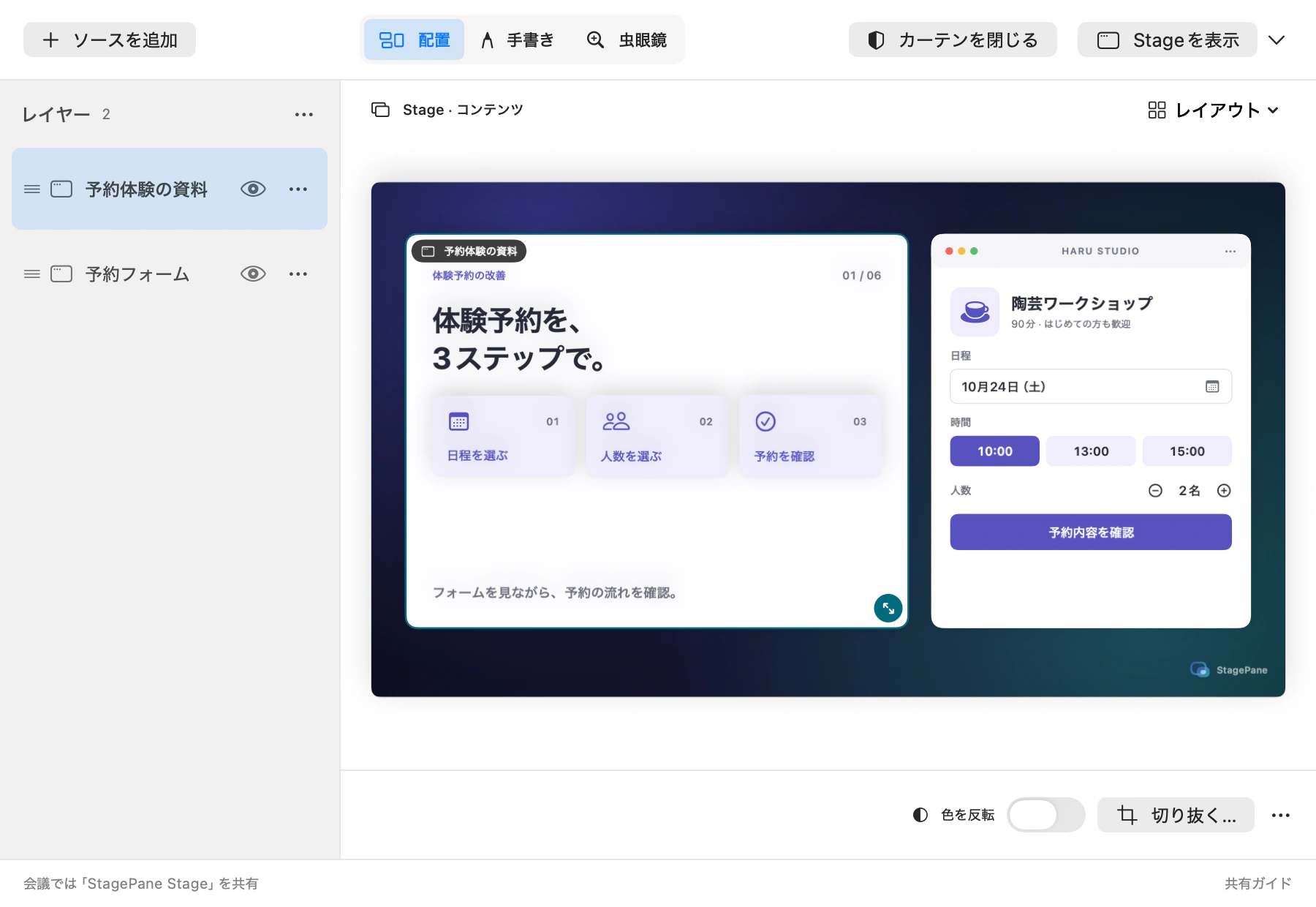
手元の説明資料とアプリのデモだけをStageに配置。選んでいないSlackの通知と個人メモは、手元の画面に残ります。
会議では「StagePane Stage」だけを共有します。選択したウインドウ内の通知・ダイアログは映る場合があります。
いつもの操作で、見せやすく
並べる。重ねる。
伝わる形に。
大きさも、位置も、ウインドウのように。手元の配置を変えずに、共有する映像だけを整えられます。
注目を集める
ポインタ、手書き、虫眼鏡。伝えたいところを、その場で示せます。
準備する間は、ひと呼吸
カーテンでStageを覆って、次の内容へ。画面の取得は続きます。
次の会議で、すぐに。
選ぶ
「ソースを追加」から、見せたいウインドウを1つずつ選びます。
並べる
Workspaceで、大きさ・位置・表示範囲を整えます。
Stageを共有
会議アプリで「StagePane Stage」を選び、共有対象を確認してカーテンを開きます。
まずは、無料で。
4つの画面で、資料もデモも。
配置・切り抜き・手書き・虫眼鏡・カーテン。
基本の道具は、すべて無料で使えます。
macOS 14以降 · Apple Silicon / Intel
無料
もっと使うなら、Pro
ソース数の上限を解除。
StagePaneロゴも非表示に。
買い切りのアプリ内課金
Proの価格はApp Store・アプリ内でご確認ください。利用できるソース数はMacの性能とOSの制約に依存します。
使う前に、少しだけ。
お問い合わせは support@hinoshiba.com へ。購入・請求・返金は Appleの購入サポート をご利用ください。
会議では何を共有すればよいですか?
会議アプリで「StagePane Stage」ウインドウを選んでください。Workspaceは手元の編集用です。アプリ全体や画面全体を共有するとWorkspaceも映る場合があるため、共有対象を確認してください。
通知はすべて隠れますか?
通知を自動で削除する機能ではありません。ウインドウを個別に選び、会議では「StagePane Stage」だけを共有すると、選択外の別アプリの通知はStageに含まれません。画面全体・アプリ全体を選んだ場合や、選択したウインドウ内の通知・ダイアログは共有されることがあります。
Stageの中でアプリを操作できますか?
アプリ自体の操作は元のウインドウで行います。Workspaceでは、共有する映像の位置・大きさ・重なりを調整できます。
カーテンや切り抜きで、画面の取得は止まりますか?
カーテンはStageを覆い、切り抜きは表示範囲を変えます。どちらも選択したソースの取得は続きます。取得を終了するときは「すべて停止」を使ってください。
画面収録アクセスは必須ですか?
起動時に画面収録アクセスを要求する案内は表示しません。「ソースを追加」はAppleの選択画面を開きます。任意のアプリ全体のアクセスは「設定 → アクセスとプライバシー」からmacOSへ直接要求できます。画面取得はmacOSのアクセス許可に従います。
プライバシーとポリシー
画面の扱い、保存される設定、販売について。
プライバシーポリシー全文を読む
選択した画面と手書きは、Mac上でStageを表示するために処理します。画面の配信は、利用者が選んだ会議アプリが行います。
設定はMacに保存します。保存するのはStageの形状と外観、ウインドウの動作、セーフエリアガイドとStagePaneマークの設定、ポインタのスタイル・大きさ・色・グロー、カーテンの文言と文字の大きさ、手書きツールの設定、レイヤー一覧の幅、最後に選択した設定項目、およびWorkspace・Stage・このアプリについて・Proの各ウインドウの位置と大きさです。許可状態そのものは保存せず、macOSから確認します。Mac App Store版はこれに加えて、App Storeの評価依頼を表示する時期の判断にだけ使うローカルな3つの値(成功したセッションの回数、その最初の日付、評価依頼を最後に表示したアプリのバージョン)を保存します。画面、ソース名、Stage上のソースの配置、手書きは保存しません。手書きは作業中のメモリで扱い、「すべて停止」または終了で破棄します。「画像をコピー」はシステムのクリップボードへPNGを置き、ほかのアプリから参照できます。「PNGを保存」は選択した場所へ書き込みます。不要な画像は利用者が削除できます。
開発者はアプリ内の画面や個人データを収集しません。Proの購入・復元はAppleが処理します。このサイトはGitHub Pagesで配信され、接続情報は配信事業者に処理されます。
画面の選択はAppleの共有ピッカーで変更できます。切り抜きは表示範囲を変える機能で、選択したソース全体の取得範囲は変わりません。カーテンはStageの表示を覆い、取得を終了するには「すべて停止」を使います。アプリ全体のMacの画面収録アクセスは任意で、「設定 → アクセスとプライバシー → 画面収録アクセスを要求」から直接要求します。許可の選択はmacOSが表示・管理します。起動時の案内や許可リクエスト前の独自ダイアログはありません。選択はmacOSのシステム設定で変更できます。
StagePaneは、画面、手書き、その他のデータを開発者や第三者へ送信しません。このアプリはネットワークのエンタイトルメントを持たずに配布されており、アプリ自身がネットワーク接続を開くことはできません。画面はソースが動作している間だけメモリで保持し、そのソースを非表示または解除したとき、「すべて停止」を選んだとき、終了したときに解放します。画面に由来するデータで残るのは、利用者自身が「画像をコピー」「PNGを保存」で作成した画像だけで、クリップボードまたは選択した場所に残ります。Proの購入・復元はAppleが処理し、その処理に画面は一切含まれません。
英語版のプライバシーポリシーは、JavaScriptなしで読める静的ページでも公開しています。
Apple Privacy · GitHub Privacy
問い合わせのメールアドレスと本文は対応のために必要な期間だけ保管し、削除依頼を受け付けます。
販売ポリシー
公式アプリはMac App Storeで配信しています。価格、追加購入の内容、対応環境はApp Storeとアプリ内の購入画面をご確認ください。購入・支払い・返金の手続きにはAppleの規定が適用されます。このサイトでは販売・決済を行いません。
Appleの購入サポート販売事業者の氏名、住所および電話番号については、「特定商取引法に基づく表記」の開示請求をいただいた場合、法令に基づき遅滞なく電子メールにて提供いたします。
購入判断前に確認できるよう、support@hinoshiba.comへご請求ください。購入済みである必要はありません。
参考: 特定商取引法ガイド免責事項
本サイトならびに本サイトで紹介・公開しているアプリケーション、コンテンツ、成果物およびソースコード等は、制作者が個人(hinoshiba)として制作・提供しているものです。
これらは制作者が所属する組織・団体とは関係なく、所属組織・団体の公式な見解、製品、サービスまたは活動を示すものではありません。
本サイトおよび本アプリケーション等に関するお問い合わせ、サポートその他の責任は制作者個人が負うものであり、所属組織・団体はこれらの提供・運営には関与しておりません。
本サイトまたは本アプリケーション等の利用により生じた損害については、法令上認められる範囲において、制作者は責任を負わないものとします。
オープンソースとライセンス
StagePaneのソースコードはApache License 2.0で公開しています。ビルド方法はREADMEをご覧ください。
ライセンス: ソースコードとロゴ・アイコンの著作物はApache License 2.0です。StagePaneの名称やロゴを、公式性や提携を示す商標として使う権利は付与されません。